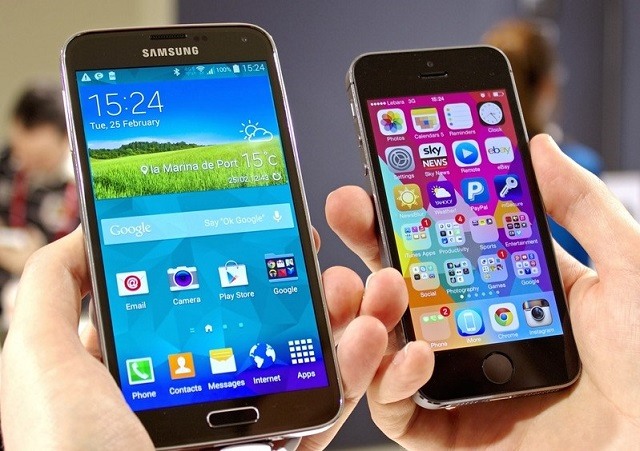
CHUYỂN DỮ LIỆU TỪ IOS SANG SAMSUNG GALAXY NOTE 4
Hiện nay, Samsung Galaxy Note 4 / iPhone 6 Lock đang là sản phẩm rất hot trên thị trường điện thoại thông minh. Samsung Galaxy Note 4 có nhiều tính năng vượt trội gây sự chú ý với những người quan tâm đến làng công nghệ. Và càng có không ít người muốn chuyển từ dùng iPhone sang Samsung Galaxy Note 4. Vậy làm thế nào để chuyển dữ liệu từ iOS sang Samsung Galaxy Note 4? Bài viết này sẽ giúp đỡ bạn.
Chuyển dữ liệu từ iOS sang Samsung Galaxy Note 4?
1. Lợi ích của việc chuyển dữ liệu từ iOS sang Samsung Galaxy Note 4
Nếu bạn biết cách chuyển 1 lần hết toàn bộ dữ liệu từ iOS sang Samsung Galaxy Note 4 sẽ phần nào tiết kiệm được thời gian công sức. Việc chuyển dữ liệu từ iOS sang Samsung Galaxy Note 4 rất có lợi khi các bạn thực hiện các việc sau:
+ Bạn muốn chuyển mọi dữ liệu cá nhân từ smartphone nào đó, ví dụ iPhone sang Note 4 của mình, dữ liệu đó có thể là hình ảnh, video, hoặc cũng có thể là danh bạ, tin nhắn,..? Hoặc ngược lại, từ iPhone của mình sang Samsung Galaxy Note 4 của người khác cũng được.
Chuyển hình ảnh từ iPhone sang Samsung Galaxy Note 4
-> Rõ ràng, biết cách chuyển dữ liệu từ smartphone này sang smartphone khác là điều lợi chứ không hề có hại, thế thì tội gì không làm.
2. Các bước chuyển dữ liệu từ iOS sang Samsung Galaxy Note 4 / iPhone 6s
- Sau đây là các bước cụ thể giúp bạn chuyển dữ liệu từ iOS sang Samsung Galaxy Note 4:
+ Bước 1: truy cập vào phần Setting của iPhone, biểu tượng hình răng cưa trên màn hình chính.
+ Bước 2: Tiếp theo, nhấn chọn vào mục iCloud trong đó chon tiếp phần Danh bạ.
Nhấn chọn vào mục Danh bạ
+ Bước 3: tiếp đến, bạn hãy nhấn chọn vào chức năng chia sẻ danh bạ qua tin nhắn hoặc email
+ Bước 4: Sau đó, bạn hãy liên kết điện thoại Samsung Galaxy Note 4 với gmail
+ Bước 5: Cuối cùng, bạn hãy sao lưu danh bạ từ gmail về chiếc điện thoại Samsung Galaxy Note 4 để hoàn tất quá trình chuyển danh bạ từ iOS sang Samsung Galaxy Note 4 nhé.
-> Như vậy là chỉ cần thao tác qua 5 bước đơn giản và chi tiết như đã nói ở trên là bạn đã có thể chuyển dữ liệu từ iOS sang Samsung Galaxy Note 4 rồi. Thật đơn giản phải không nào?
Kết luận: Như vậy, bài viết đã chia sẻ tới bạn cách để chuyển dữ liệu từ iOS sang Samsung Galaxy Note 4 /
iPhone 6s Plus hồng rồi. Nếu như bạn vẫn còn nhưng thắc mắc liên quan đến vấn đề này thì hãy liên hệ vớinamcongnghe.com để được giải đáp chi tiết hơn nhé. Chúc bạn thành công!

 »
Rao vặt
»
Điện tử điện máy
»
Điện thoại di động
»
Rao vặt
»
Điện tử điện máy
»
Điện thoại di động